SSD — самый заметный апгрейд для любого компьютера: система загружается за секунды, программы открываются мгновенно, игры перестают «думать» на загрузочных экранах. Но вариантов в магазине десятки: SATA и NVMe, PCIe 3.0, 4.0 и 5.0, TLC и QLC, с DRAM-буфером и без. Какой SSD выбрать, чтобы не переплатить за цифры, которые вы никогда не почувствуете, и не купить диск, который сдастся через пару лет? Разбираем всё по порядку: интерфейсы, объём, ресурс, типы памяти и практические сценарии.
Форм-фактор и интерфейс: SATA или NVMe
Первое, с чем нужно разобраться, — как SSD подключается к компьютеру. Здесь легко запутаться, потому что форм-фактор M.2 бывает и SATA, и NVMe.
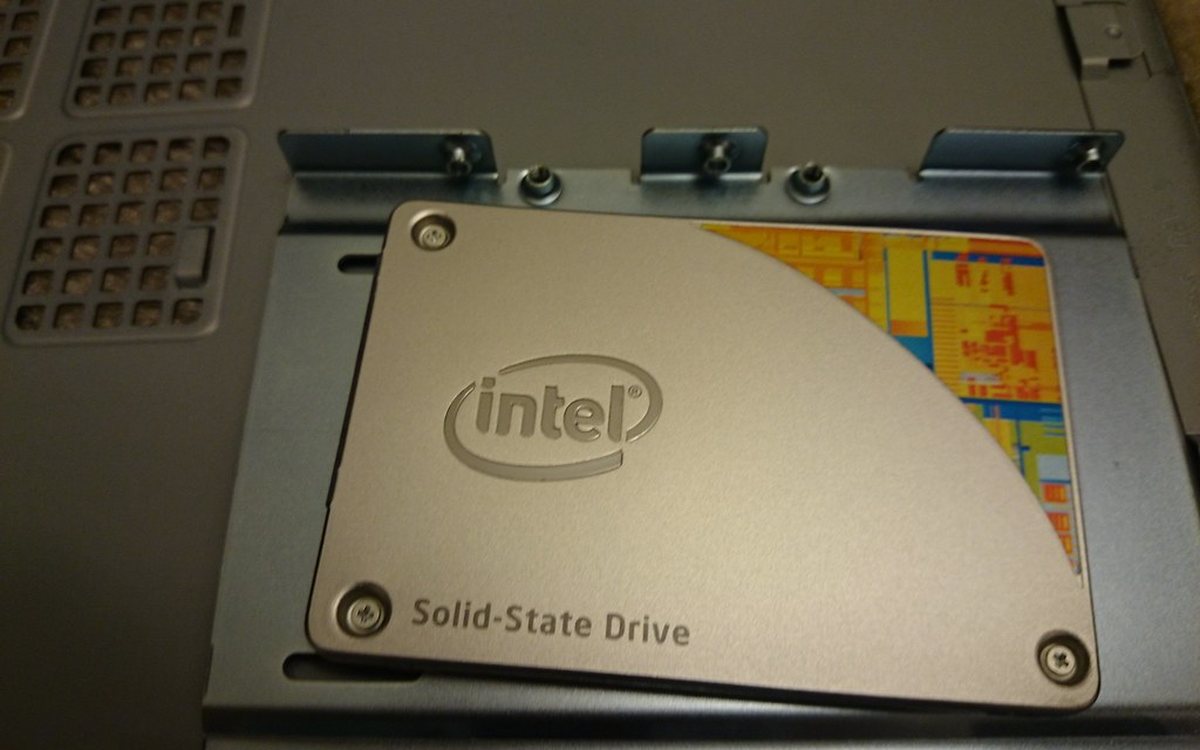
SATA SSD 2,5″
Выглядит как небольшая плоская коробочка, подключается кабелями SATA и питания. Скорость ограничена интерфейсом SATA III — около 550 МБ/с. Подходит для старых компьютеров и ноутбуков, где нет слота M.2, а также как недорогой дополнительный диск под файлы.
M.2 SATA
Планка формата M.2, но работает по протоколу SATA — та же скорость 550 МБ/с. Встречается в ноутбуках прошлых лет. Важно: не каждый слот M.2 поддерживает SATA, и не каждый поддерживает NVMe — уточняйте в спецификации.
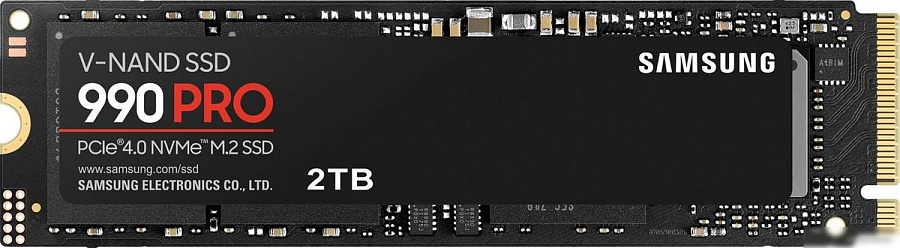
M.2 NVMe
Планка M.2 2280 (22 мм в ширину, 80 мм в длину), работающая через шину PCIe. В 2026 году это стандарт для любых новых ПК и ноутбуков. Скорость зависит от поколения PCIe:
- PCIe 3.0 x4 — до ~3500 МБ/с;
- PCIe 4.0 x4 — до ~7500 МБ/с;
- PCIe 5.0 x4 — до ~14 000–15 000 МБ/с у топовых моделей.
Поколения обратно совместимы: SSD PCIe 4.0 будет работать в слоте PCIe 3.0, но со скоростью до 3500 МБ/с.
Сравнение интерфейсов
| Тип | Последовательное чтение | Где использовать | Сегмент |
|---|---|---|---|
| SATA 2,5″ | до 560 МБ/с | Апгрейд старых ПК и ноутбуков, хранилище | Бюджетный |
| NVMe PCIe 3.0 | до 3500 МБ/с | Старые платформы, недорогие сборки | Бюджетный |
| NVMe PCIe 4.0 | до 7500 МБ/с | Игры, работа, системный диск — оптимум | Бюджетный и средний |
| NVMe PCIe 5.0 | до 15 000 МБ/с | Монтаж 8K, большие датасеты, энтузиасты | Топовый |
Почему PCIe 4.0 — оптимум? Потому что в реальных задачах — загрузка Windows, запуск игр и программ — разница между PCIe 4.0 и 5.0 почти незаметна. Главный скачок происходит при переходе с HDD на любой SSD и с SATA на NVMe. Диски PCIe 5.0 выигрывают при копировании гигантских файлов и в профессиональных сценариях, но сильнее греются и стоят дороже.
Какой объём SSD выбрать
Объём влияет не только на количество файлов, но и на скорость и ресурс: у больших дисков больше чипов памяти, они быстрее пишут и дольше живут.
- 256 ГБ — только под систему в офисном ПК. В 2026 году на таком диске быстро становится тесно.
- 512 ГБ — системный диск для работы и учёбы, ноутбук без игр.
- 1 ТБ — разумный минимум для игрового ПК. Современные игры весят 80–150 ГБ, и пять-шесть проектов уже займут половину.
- 2 ТБ — комфортный объём для геймера и тех, кто работает с фото и видео.
- 4 ТБ и больше — монтаж, большие библиотеки игр, хранение проектов.
Совет: не заполняйте SSD под завязку. Оставляйте свободными 10–20% объёма — так контроллер эффективнее распределяет запись, а скорость не проседает.
Ресурс: TBW, тип памяти и DRAM-буфер
TBW и гарантия
TBW (Total Bytes Written) — объём данных в терабайтах, который производитель гарантирует записать на диск. Например, 600 TBW означает 600 ТБ записи. Обычный пользователь пишет 10–30 ГБ в день, то есть 4–11 ТБ в год. Даже диск на 300 TBW при такой нагрузке проживёт десятилетия. Высокий ресурс важен для монтажёров, разработчиков и тех, кто активно качает и удаляет игры. Обращайте внимание и на срок гарантии: у хороших моделей — 5 лет.
TLC или QLC
Тип памяти определяет, сколько бит хранит одна ячейка:
- TLC (3 бита) — баланс скорости, ресурса и цены. Лучший выбор для системного и игрового диска.
- QLC (4 бита) — дешевле за гигабайт, но ресурс ниже, а скорость записи после исчерпания кэша может падать до уровня HDD. Подходит для хранения игр и файлов, которые редко перезаписываются.
DRAM-буфер и HMB
Дорогие SSD оснащаются собственной DRAM-памятью, в которой хранится таблица адресов. Это ускоряет работу с мелкими файлами и снижает износ. Бюджетные NVMe-диски без DRAM используют технологию HMB — берут немного оперативной памяти компьютера. Для домашнего использования современные DRAM-less диски с HMB вполне хороши, а для системного диска рабочего ПК лучше DRAM.
SLC-кэш
Почти все SSD сначала пишут данные в быстрый кэш, а затем переносят в основную память. Пока кэш не заполнен, диск показывает заявленные скорости. Если вы часто копируете файлы по 50–100 ГБ, смотрите обзоры со скоростью записи «после кэша».
Нагрев, радиаторы и совместимость
Быстрые NVMe-диски нагреваются под нагрузкой, а при перегреве контроллер сбрасывает скорость (троттлинг). Для PCIe 4.0 обычно хватает штатного радиатора материнской платы, для PCIe 5.0 радиатор обязателен. В ноутбуке радиатор чаще всего не поместится — берите SSD без него, ноутбучные системы охлаждения это учитывают.
Чек-лист совместимости перед покупкой:
- Есть ли на плате или в ноутбуке слот M.2 и какой ключ у него (M-key для NVMe).
- Какое поколение PCIe поддерживает слот — нет смысла переплачивать за PCIe 5.0 в слот PCIe 3.0.
- Длина: стандарт — 2280, но в некоторых ультрабуках и портативных консолях используется 2230 или 2242.
- Не отключает ли установка M.2 порты SATA или слоты PCIe — это бывает на бюджетных платах, смотрите руководство.
- Для PlayStation 5 — PCIe 4.0, скорость от 5500 МБ/с и обязательно радиатор.
Какой SSD выбрать: готовые сценарии
Офисный ПК или ноутбук для учёбы
NVMe PCIe 4.0 на 512 ГБ — 1 ТБ, допустимо без DRAM-буфера. Если в старом ноутбуке только отсек 2,5″ — SATA SSD того же объёма.
Игровой компьютер
Системный NVMe PCIe 4.0 на 1–2 ТБ с TLC-памятью и, при желании, второй диск на 2–4 ТБ под библиотеку игр. Для второго диска допустим QLC: игры в основном читаются, а не перезаписываются.
Монтаж видео, 3D, разработка
Быстрый системный NVMe с DRAM-буфером, отдельный диск под рабочие проекты и кэш с высоким TBW, а также внешний или сетевой накопитель для архива. Здесь уже имеет смысл PCIe 5.0, если платформа поддерживает.
PlayStation 5
NVMe PCIe 4.0 со скоростью чтения от 5500 МБ/с, объёмом 1–4 ТБ, с тонким радиатором или без него — тогда радиатор ставится отдельно.
Внешний диск
Если нужен быстрый переносной накопитель, можно взять NVMe и бокс USB-C с поддержкой 10–20 Гбит/с или готовый портативный SSD. Это в разы быстрее флешек и внешних HDD.
Частые ошибки при выборе
- Покупать NVMe в слот M.2, который поддерживает только SATA. Диск просто не определится.
- Переплачивать за PCIe 5.0 для игр. Время загрузки уровней почти не отличается от PCIe 4.0.
- Брать QLC под системный диск рабочего ПК с постоянной записью больших объёмов.
- Экономить на объёме. SSD на 256 ГБ для игрового ПК — гарантированная головная боль.
- Ставить PCIe 5.0 без радиатора. Троттлинг съест всё преимущество в скорости.
- Не делать резервные копии. SSD умирает внезапно, без предупреждающих щелчков, как HDD. Важные данные храните в двух местах.
Частые вопросы
Какой SSD выбрать для игр?
NVMe PCIe 4.0 объёмом 1–2 ТБ с памятью TLC. Это оптимальное сочетание скорости, ресурса и цены. PCIe 5.0 в играх не даёт ощутимого выигрыша.
Чем NVMe отличается от SATA?
NVMe работает через шину PCIe и в 6–25 раз быстрее SATA по последовательным операциям. В повседневной работе разница ощущается слабее, но NVMe всё равно заметно отзывчивее.
Сколько живёт SSD?
Обычно 5–10 лет и дольше при домашнем использовании. Ресурс TBW большинство пользователей не выработает за весь срок службы компьютера.
Можно ли поставить SSD в старый ноутбук?
Да. Если есть только отсек 2,5″ — подойдёт SATA SSD. Даже такой апгрейд вместо HDD ускорит ноутбук в разы.
Где купить SSD в Минске?
В 224.by — SSD SATA и NVMe разных объёмов. Доставка по Беларуси, по Минску бесплатно от 300 р., самовывоз с ул. Червякова, 8, оплата картами «Халва», «Черепаха» и «Карта покупок».
Вывод
Для большинства пользователей в 2026 году лучший выбор — NVMe SSD PCIe 4.0 на 1–2 ТБ с памятью TLC и гарантией 5 лет. SATA оставьте для апгрейда старой техники, PCIe 5.0 — для профессиональных задач с огромными файлами. Перед покупкой проверьте слот M.2 и не забывайте про резервные копии — тогда новый SSD будет радовать скоростью долгие годы.